acronisdiskdirector10中文版
大小:72.11M更新:2025-03-17 15:18
类别:磁盘工具系统:Win7, WinAll
包名:
大小:72.11M更新:2025-03-17 15:18
类别:磁盘工具系统:Win7, WinAll
包名:
acronisdiskdirector10汉化版是一款分区工具。acronisdiskdirector10汉化版可以做到无损分区工具,软件操作简单,下载包包含汉化包和操作步骤。需要对电脑分区的用户来下载试用吧!感兴趣的玩家赶紧来体验吧!
win7无损分区工具acronisdiskdirector10,可以说是目前网络上真正的无损分区工具之一,软件附带了修改补丁以及安装使用过程,想要对电脑分区的朋友可以参考使用!
acronisdiskdirector10汉化版是目前唯一的一款完美支持7的Windows下的无损分区软件,大家熟悉的PartitionMagic无法读取win7特殊的3+1分区方式,无法使用。而win7本身的磁盘管理软件有很大的局限性,无法充分利用可分配空间,故不推荐。它兼容各种分区格式,包括win7的特殊分区格式,笔记本厂商制作的隐藏恢复分区!比 PartitionMagic 要好很多!(目前版本的PartitionMagic 不支持win7的分区方式,甚至不能在win7下启动)。
1.运行安装程序进行安装
其中有需要输入序列号的地方,用注册机生成
2.安装完毕后找到安装地址
3.使用提供的diskdirector.exe覆盖原版diskdirector.exe文件
4.运行程序,选择手动模式,就可用进行分区操作了
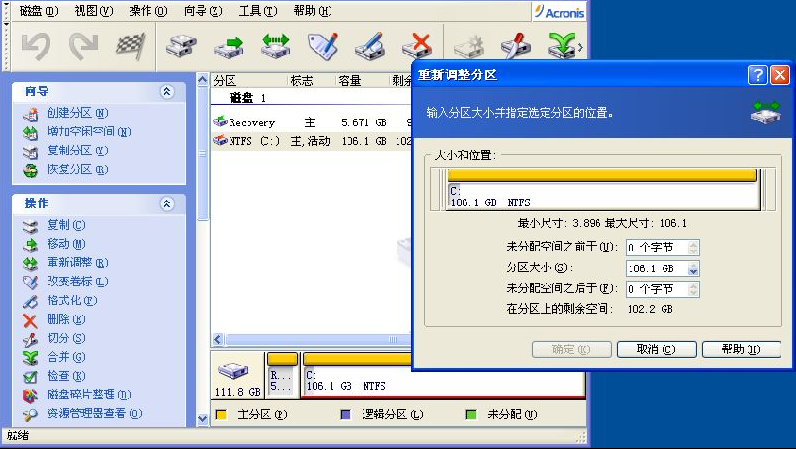
可以看到我的硬盘上有两个分区,一个绿色的recovery,是sony的隐藏恢复分区(注意:不要动它!)
下面的NTFS(C:)就是我的c盘
我要进行的操作是把c盘弄小一点,剩余的空间另外再分几个区
所以我在c盘上点右键,选择重新调整。
c盘10G就够了...把分区大小改为10GB,确定后可以看到,多出了96.11GB的未分配空间,
选中未分配,双击创建分区
调整一下,我建了一个30G的分区
继续在剩余的空间上创建分区...
如法炮制,把空间全部分配完毕
具体怎么分配,还看个人喜好,不必完全效仿
完成后点击旗子按钮提交改动,
现在可以休息一下了,下面的工作交给程序自动完成。
期间会有多次重启,不必慌张,这很正常。
对了,笔记本电脑一定要保证电源的充足!中途没电了后果不堪设想!
结束后会进入Windows,打开我的电脑看看吧,成功。
显示全部
Acronis Disk Director Suite(windows硬盘分区工具) 磁盘工具72.20Mv11.0.12077 汉化破解版
下载
acronisdiskdirector10中文版 磁盘工具72.11M
下载
UltimateDefrag(磁盘碎片整理工具) 磁盘工具20.29Mv5.1.10.0 汉化破解版
下载
星梭低级格式化工具(u盘低格工具) 磁盘工具400KBv2017 绿色版
下载
partitionguru(磁盘分区软件)绿色版 磁盘工具17.52Mv4.9.3 最新版
下载
R-Studio中文版(数据恢复软件) 磁盘工具12.72Mv8.2.165337 绿色单文件版
下载
DiskSorter Pro(磁盘分类工具) 磁盘工具11.59Mv9.8.12 英文版
下载
mydisktest扩容检测工具 磁盘工具68KB最新版
下载
超牛数据恢复电脑版 磁盘工具3.90Mv2017 最新版
下载
硬盘物理序列号修改专家 磁盘工具3.84Mv6.0 最新免费版
下载
希捷硬盘固件修复工具 磁盘工具1.40M最新版
下载
Leopard硬盘安装助手2017最新版 磁盘工具430KBv0.3 绿色版
下载
ATTO Disk Benchmark(sd卡速度测试软件) 磁盘工具27KBv3.2 绿色中文版
下载
金山卫士U盘修复工具 磁盘工具3.12Mv4.0 官方版
下载
大白菜超级u盘启动制作工具 磁盘工具621.00Mv8.0.17.522 最新版
下载
无忧U盘安全卫士软件 磁盘工具184KBv2017 官方版
下载